Как подключить Суточно.ру, Циан и Яндекс к Roomi через iCal
Для каждой площадки нужны две ссылки: календарь Roomi вставить в кабинет площадки, а календарь площадки - в Roomi. Только тогда занятые даты закрываются в обе стороны.
Что понадобится
- Объект в Roomi и объявление на площадке
- Доступ к кабинету площадки (для Циана - мобильное приложение)
Шаг 1
Откройте вкладку "Интеграции" у объекта
В меню "Объекты" нажмите карандаш у квартиры. В окне объекта перейдите на вкладку "Интеграции" - там все площадки этой квартиры.
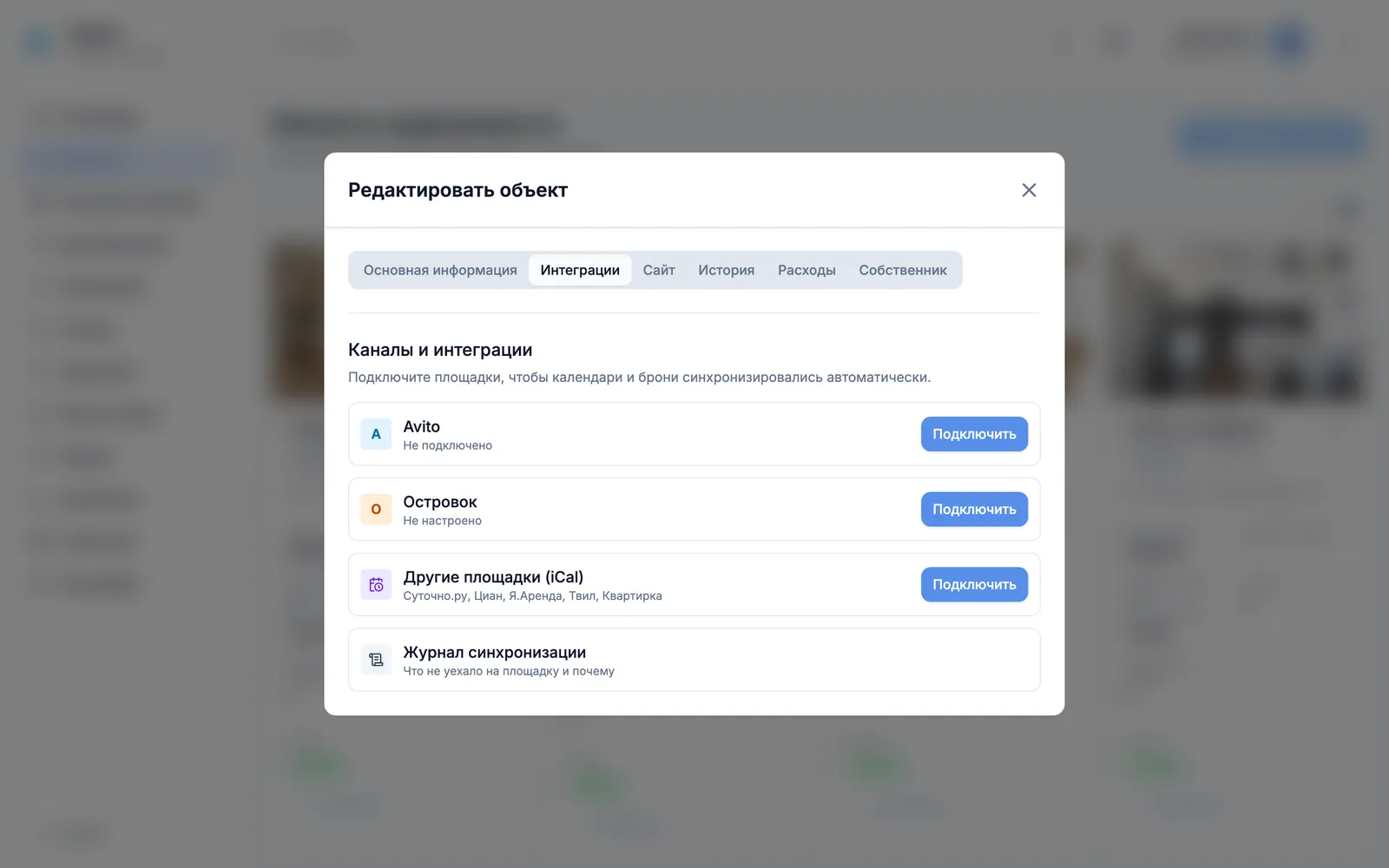
Карточка "Другие площадки (iCal)" - для всех площадок, кроме Авито и Островка. Шаг 2
Выберите площадку
В карточке "Другие площадки (iCal)" нажмите "Подключить" и выберите площадку: "+ Суточно.ру", "+ Циан", "+ Я.Аренда", "+ Твил", "+ Квартирка" или "+ Другая площадка".
Календарь Яндекса подключается под пунктом "Я.Аренда": ссылка с адресом Яндекса сама встанет туда.
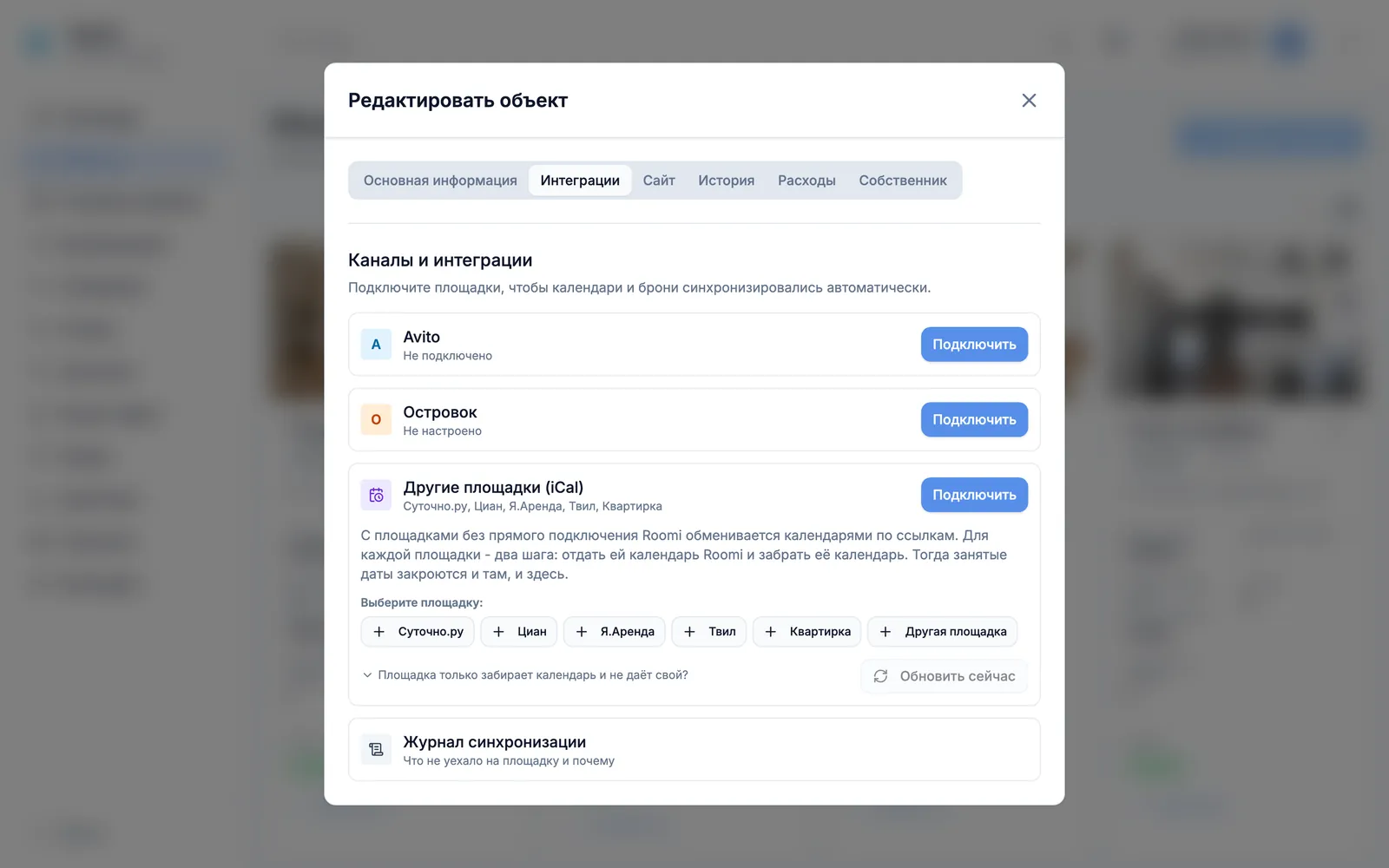 Важно. Если площадка уже подключена, вместо кнопки "Подключить" будет зелёная плашка "подключено". Нажмите на название карточки, и она раскроется.
Шаг 3
Отдайте площадке календарь Roomi
В строке площадки, в пункте "1 Отдайте площадке календарь Roomi", нажмите "Скопировать" и вставьте ссылку в кабинете площадки:
Суточно.ру: шестерёнка напротив объекта, затем "Синхронизация календаря" и "Импорт занятых дат".
Циан: в мобильном приложении "Настроить календарь", "Настройки календаря", "Даты и доступность", внизу "Сайты онлайн-бронирования" - поле для календаря другого сайта.
Яндекс, Твил, Квартирка: в настройках синхронизации календаря, в разделе импорта календаря (iCal).
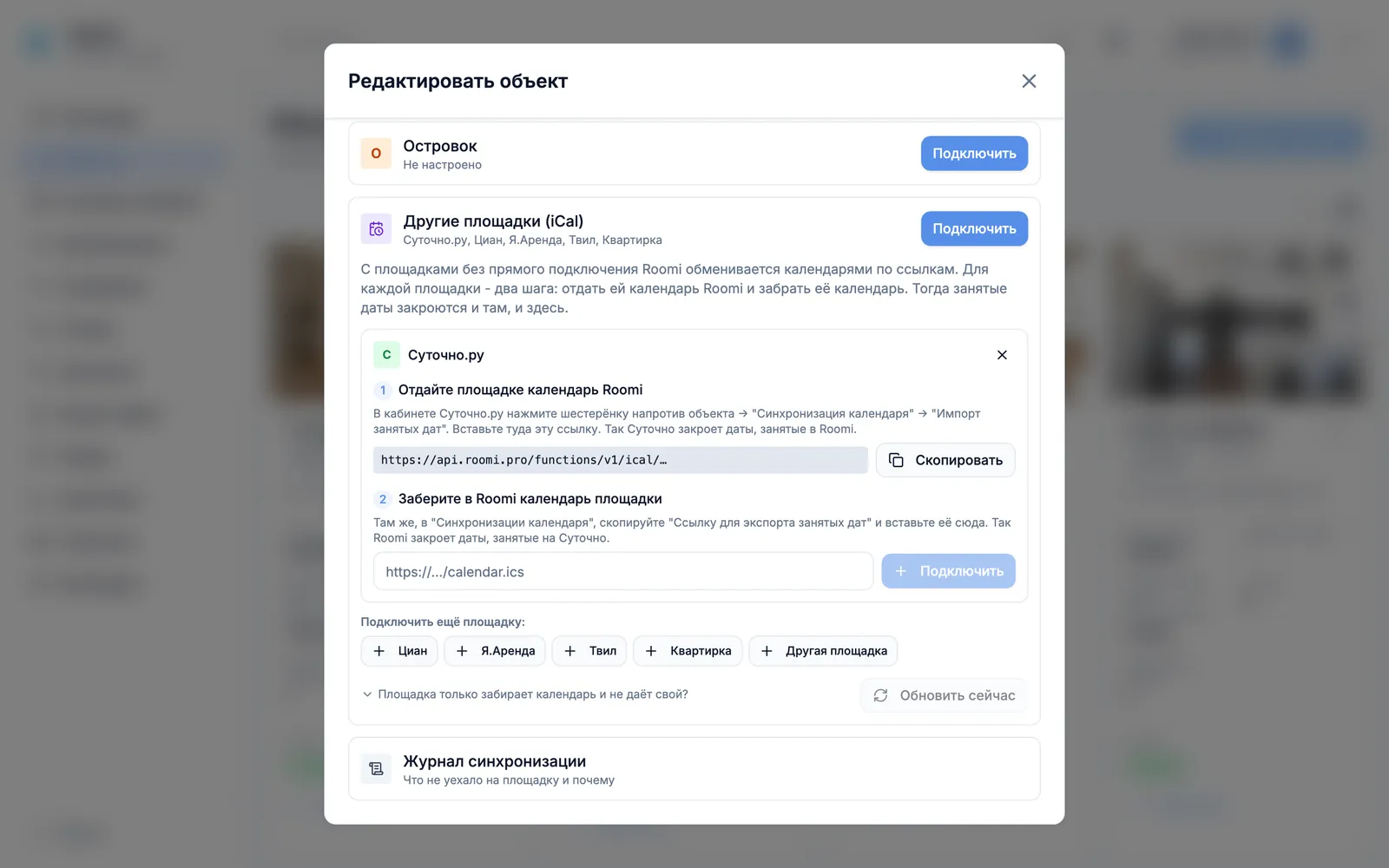 Совет. У каждой площадки своя ссылка Roomi. Не копируйте ссылку из строки Циана в Суточно: в ней вырезаны брони самого Циана, чтобы площадка не получала назад свои же брони.
Шаг 4
Заберите в Roomi календарь площадки
В кабинете площадки найдите ссылку экспорта календаря. На Суточно.ру это "Ссылка для экспорта занятых дат" в той же "Синхронизации календаря". На Циане она лежит рядом, в "Сайтах онлайн-бронирования". У других площадок ссылка обычно заканчивается на .ics.
Вставьте её в поле пункта "2 Заберите в Roomi календарь площадки" и нажмите "Подключить".
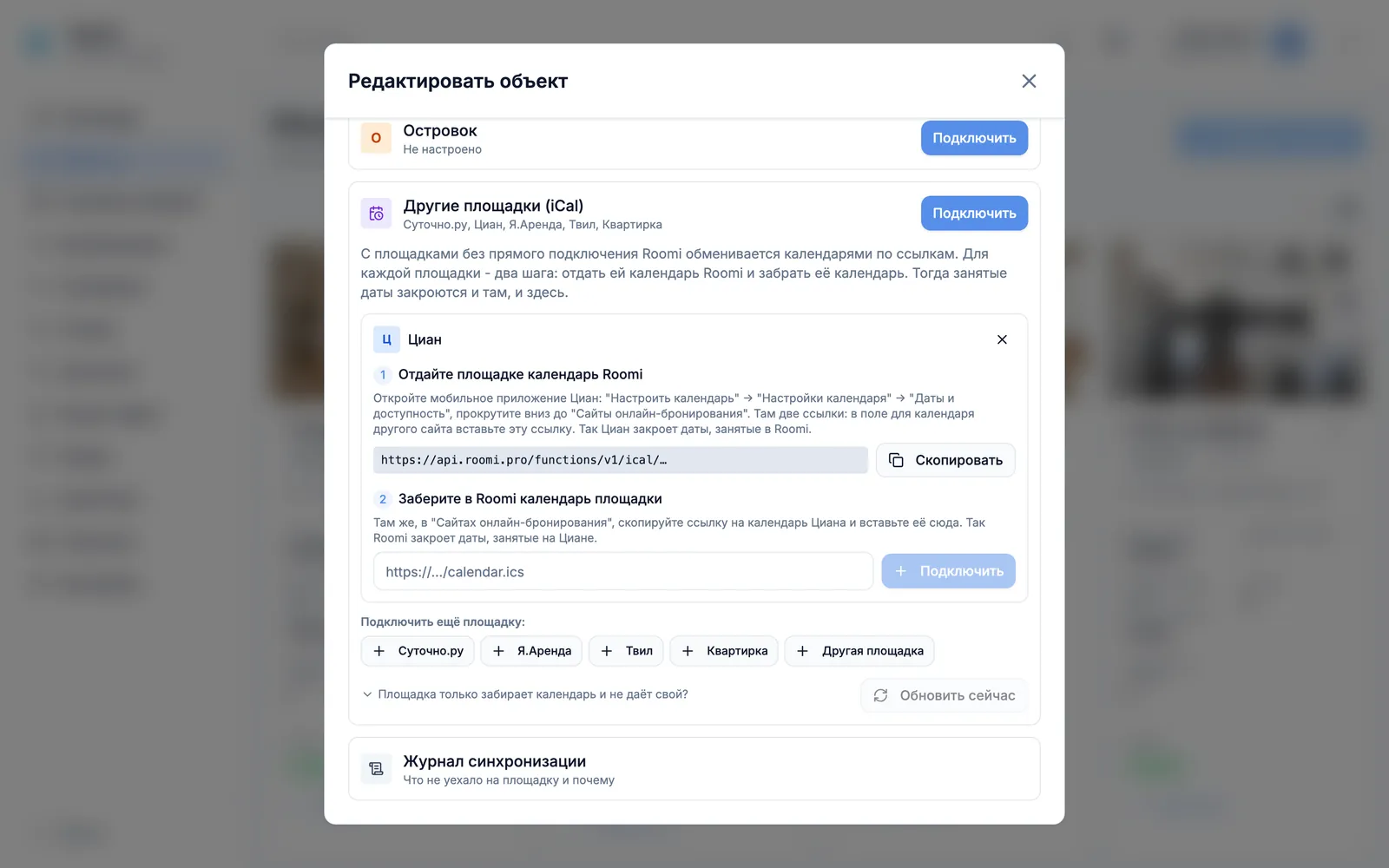 Важно. Ссылку самого Roomi сюда вставлять нельзя: Roomi её не примет и подскажет, что она для кабинета площадки.
Шаг 5
Обновите календарь и проверьте статус
Нажмите "Обновить сейчас" - Roomi сразу заберёт занятые даты площадки. Дальше он обновляет их сам каждые 30 минут.
Под ссылкой площадки появится строка статуса. Зелёная точка и надпись "Работает" значат, что всё в порядке. Красная - что ссылка не открывается: рядом написано, что сделать.
Совет. Повторите шаги для каждой площадки и каждой квартиры: ссылки у всех свои.
Частые ошибки
- Сделан только один шаг из двух. Тогда календарь работает в одну сторону: площадка видит занятость Roomi, а её брони в Roomi не приходят, или наоборот. Отсюда двойные брони.
- Одна и та же ссылка Roomi вставлена на все площадки. Берите ссылку из строки именно той площадки, куда вставляете.
- Ждут, что по iCal придут имя гостя и сумма. Формат передаёт только занятые даты: бронь с площадки появится в шахматке с суммой 0, сумму можно вписать самому.